

La Tarea como procedimiento de evaluación es una herramienta fundamental en UBUVirtual. Una Tarea consiste en un enunciado (la actividad que el docente requiere realizar) y un buzón de entrega en el cual depositar los resultados del trabajo solicitado; la entrega se realiza habitualmente depositando uno o más archivos, pero también puede consistir simplemente en un texto de menor o mayor extensión («texto en línea»).
Todos los recursos y actividades tienen un tamaño máximo, que se puede configurar a nivel de curso o de actividad. Con el fin de no sobrecargar la plataforma, se recomienda no alojar archivos de tamaño elevado directamente en UBUVirtual. El docente tiene alternativas para publicar vídeos sin ceñirse al límite de tamaño, favoreciendo además la accesibilidad a esos contenidos multimedia.
Sin embargo, en ocasiones son los estudiantes quienes deben entregar vídeos como respuesta a una Tarea. Esos vídeos habitualmente superan el límite de tamaño establecido, por lo que es preciso plantear la tarea con unas normas de entrega y unas instrucciones concretas.
Kaltura
La Tarea específica que lleva por nombre Kaltura Media Assignment es una Tarea de Moodle cuyo buzón permite al estudiante entregar un vídeo.

Este tipo de tarea específica dejará de estar disponible en UBUVirtual próximamente, por lo que recomendamos abandonar su uso y migrar las tareas de este tipo a la actividad Tarea (habitual).
La Tarea se crea siguiendo el mismo procedimiento: tras pulsar el botón Activar Edición, al final de cada tema existe un icono + para añadir una actividad o recurso. Entre la lista de actividades se debe seleccionar Tarea.
La Tarea permite seleccionar varios tipos de entrega en su configuración. Por defecto viene activada la opción «Archivos enviados», pero si queremos que los estudiantes suban un vídeo se debe marcar únicamente la casilla Kaltura media.
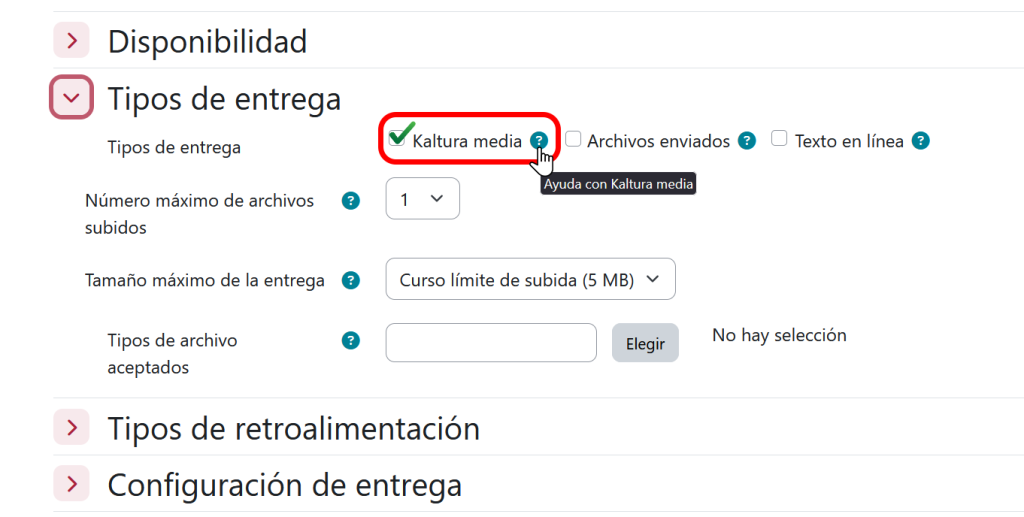
Cuando realicen la entrega de la Tarea, los estudiantes tendrán un buzón para seleccionar un vídeo que se encuentre alojado en su galería personal de Kaltura.
Dicho vídeo tendrá que existir en su apartado My Media, para lo cual disponen de distintas opciones de subida. Una vez subido el vídeo a My Media, el estudiante podrá entregar dicho vídeo en el buzón de la Tarea.
Los vídeos entregados con el tipo de entrega Kaltura media no se pueden descargar directamente por el profesor, a menos que los estudiantes le den permiso de co-edición. Los vídeos entregados permanecerán en UBUVirtual pero es importante tener en cuenta este detalle de cara al archivo de las tareas entregadas durante el curso.
Microsoft Stream
En este caso, se puede plantear una Tarea normal y configurar los tipos de entrega para admitir solamente un «texto en línea». En ese texto los estudiantes deberían indicar la URL del vídeo que previamente han subido a Stream, han compartido con el profesor y han obtenido el enlace para compartir.

Es importante conceder acceso a los usuarios que deban tener acceso al vídeo, quienes podrán verlo directamente en el portal de Stream. Si la tarea permite que el resto de estudiantes puedan ver todas las entregas, se pueden establecer grupos o canales para la difusión de los vídeos.
En este caso, tampoco el profesor tiene acceso a la descarga de los archivos de vídeo entregados: sólo dispone de los enlaces a cada uno de los vídeos entregados.
OneDrive
Otra opción menos específica consiste en que el estudiante aloje su archivo en su almacenamiento de OneDrive y proporcione un enlace al mismo. Previamente, ha de haber compartido o facilitado el acceso a los usuarios de la UBU que corresponda.

Este procedimiento es adecuado para entregas de todo tipo de archivos (no sólo vídeos) y permite al profesor descargar el contenido de los mismos, para su almacenamiento en un histórico de cursos pasados.
El desarrollo de este trabajo por parte de la Universidad de Burgos se ha realizado gracias a las ayudas otorgadas por la Consejería de Educación de la Junta de Castilla y León a las universidades públicas de Castilla y León para el apoyo al desarrollo de la formación on-line cofinanciadas por el Fondo Europeo de Desarrollo Regional.
